Excelで無駄なシートは削除すべきでしょう。
毎回削除するのはめんどくさいので、シートの枚数の設定を変えておくと便利です。

無駄なシートがあると・・・・・・。
このように、シートが複数あると、「あれ、他のシートにもデータはあったかな?」と思いがちです。

自分で作ったファイルならともかく、人からもらったファイルだと、そう思う機会は多いでしょう。
逆に言うと、人に渡すファイルに無駄なシートがない方が好ましいということになります。
実際にシートを開くと、データがなにも入ってないことが多いのですが、無益な混乱はさけたいものです。

シートの削除はめんどくさい
その場合、シートを削除することになりますが、シートの削除は実はめんどくさいです。
このように必ず警告が表示されます。

Excelでは、いったんシートを削除するとそれを戻すことはできません。
そのために警告がでてくるのです。
シートを削除するたびにこの作業をやっていては時間を無駄にしてしまいます。
シート枚数の設定
Excelの標準設定では、シートは3枚です。
ほとんどの場合、シート1枚でファイルを作りますので、他の2枚は必要なくなります。
いちいち削除するならば、最初からシート1枚で設定しておいた方がいいでしょう。
設定は次のように行います。
○Excel2010の場合
[ファイル]→[オプション]をクリックし、

[基本設定]の[ブックのシート数]を[1]に変えます。

○Excel2007の場合
左上の[Officeボタン]→[Excelのオプション]をクリックし、
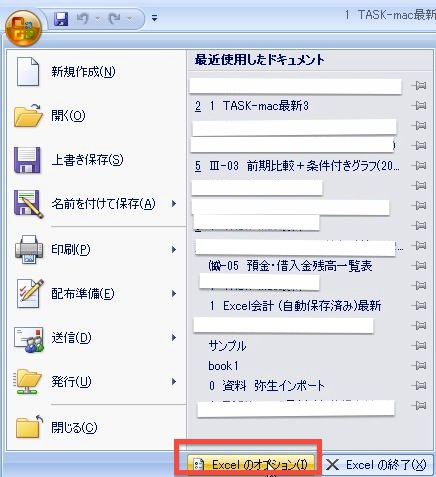
[基本設定]の[ブックのシート数]を[1]に変えます。

これで、新規にファイルを作成するとき(Ctrl+N)、シートが1枚だけになります。

シートが必要なときは増やせば問題ありません。
(Shift+F11又はシート見出しをCtrlキーを押しながらドラッグ)
久しぶりに予定が入っていなかったので、土日はちょっとだらだらぎみでした。
■著書
『改訂版 税理士のためのRPA入門 ~一歩踏み出せば変えられる!業務効率化の方法~』
『税理士は「話せなくても」うまくいく ―独立がより楽しくなるコミュニケーション思考―』
『税理士のためのプログラミング -ChatGPTで知識ゼロから始める本-』
『すべてをがんばりすぎなくてもいい!顧問先の満足度を高める税理士業務の見極め方』
ひとり税理士のギモンに答える128問128答
【インボイス対応版】ひとり社長の経理の基本
「繁忙期」でもやりたいことを諦めない! 税理士のための業務効率化マニュアル
ひとり税理士の自宅仕事術
リモート経理完全マニュアル――小さな会社にお金を残す87のノウハウ
ひとり税理士のセーフティネットとリスクマネジメント
税理士のためのRPA入門~一歩踏み出せば変えられる!業務効率化の方法~
やってはいけないExcel――「やってはいけない」がわかると「Excelの正解」がわかる
AI時代のひとり税理士
新版 そのまま使える 経理&会計のためのExcel入門
フリーランスとひとり社長のための 経理をエクセルでトコトン楽にする本
新版 ひとり社長の経理の基本
『ひとり税理士の仕事術』
『フリーランスのための一生仕事に困らない本』
【監修】十人十色の「ひとり税理士」という生き方