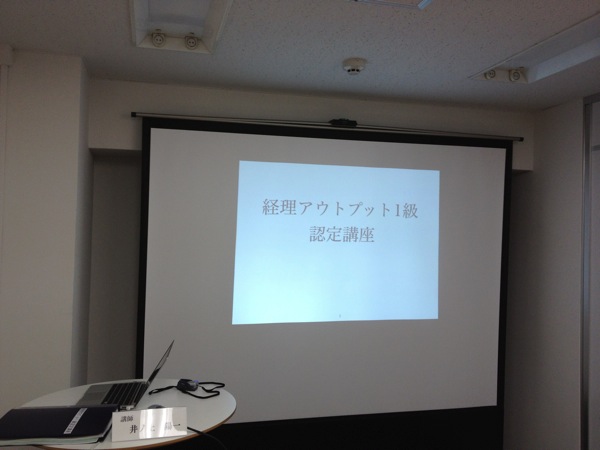
土曜日に、経理アウトプット1級認定講座の講師をつとめました。
2010年12月3日に初開催して以来、5回目の開催です。
(シリーズものではなく、単独の開催)
今日は、毎回アンケートの中で注目度が高い推移表について解説いたします。
推移表の位置づけ
推移表とは、月々の数値を一覧で表示し、比較・検証ができる表です。

数値の推移を見ることにより、異常値(大きく増減している数値)を見つけることもできます。
入力ミスも判明しますので、会計データのチェックにも使います。
会計ソフトの推移表
会計ソフトからプリントアウトした推移表は、一般的に見づらいものが多いです。
勘定科目数が多くなると、A4用紙1枚に収まらないこともあります。
(会計ソフトによっては、調整できるものもあります)

Excelで推移表を作る方法
そこで、推移表をExcelで加工します。
Excelなら大きさを調整してA4用紙1枚におさめることもできますし、重要な部分に色をつけたりすることもできます。
必要のない科目、数値の小さい科目の数値を表示させないこともできます。

その他、予測値を入力して決算予測(決算時の数値を予測し、今後の方針を決める。決算時の数値により納税額を予測し、節税策を練る)にも使えます。
このExcelでの推移表を作るには、次の3つのレベルがあります。
レベル1 会計ソフトから推移表をプリントアウトし、Excelのフォーマットに入力する
レベル2 会計ソフトから推移表データをExcelにうつし、加工する(不要部分の削除、罫線の追加等)
レベル3 会計ソフトから推移表データをExcelにうつし、テンプレートに貼り付けて数式で連動させる
このうち、レベル3の数式連動が、最も楽で、速く、ミスが少ない方法です。
レベル1やレベル2の方法だとミスの可能性が非常に高くなります。
レベル3であれば、テンプレート(ひな形)をあらかじめ作っておけば、簡単に処理できます。
1つ作れば、毎月、毎年使うことができますし、複数の会社で使うことも可能です。
レベル3の作り方は、後日ブログでご紹介します。
この事例は、私の書籍でも取り上げており、テンプレートファイルをダウンロードできます。


おかげさまで、1冊目の『そのまま使える経理&会計のためのExcel入門』が2回目の重版となりました。
ご購入いただいた皆様、ご支援いただいた皆様、ありがとうございます!
■著書
『改訂版 税理士のためのRPA入門 ~一歩踏み出せば変えられる!業務効率化の方法~』
『税理士は「話せなくても」うまくいく ―独立がより楽しくなるコミュニケーション思考―』
『税理士のためのプログラミング -ChatGPTで知識ゼロから始める本-』
『すべてをがんばりすぎなくてもいい!顧問先の満足度を高める税理士業務の見極め方』
ひとり税理士のギモンに答える128問128答
【インボイス対応版】ひとり社長の経理の基本
「繁忙期」でもやりたいことを諦めない! 税理士のための業務効率化マニュアル
ひとり税理士の自宅仕事術
リモート経理完全マニュアル――小さな会社にお金を残す87のノウハウ
ひとり税理士のセーフティネットとリスクマネジメント
税理士のためのRPA入門~一歩踏み出せば変えられる!業務効率化の方法~
やってはいけないExcel――「やってはいけない」がわかると「Excelの正解」がわかる
AI時代のひとり税理士
新版 そのまま使える 経理&会計のためのExcel入門
フリーランスとひとり社長のための 経理をエクセルでトコトン楽にする本
新版 ひとり社長の経理の基本
『ひとり税理士の仕事術』
『フリーランスのための一生仕事に困らない本』
【監修】十人十色の「ひとり税理士」という生き方