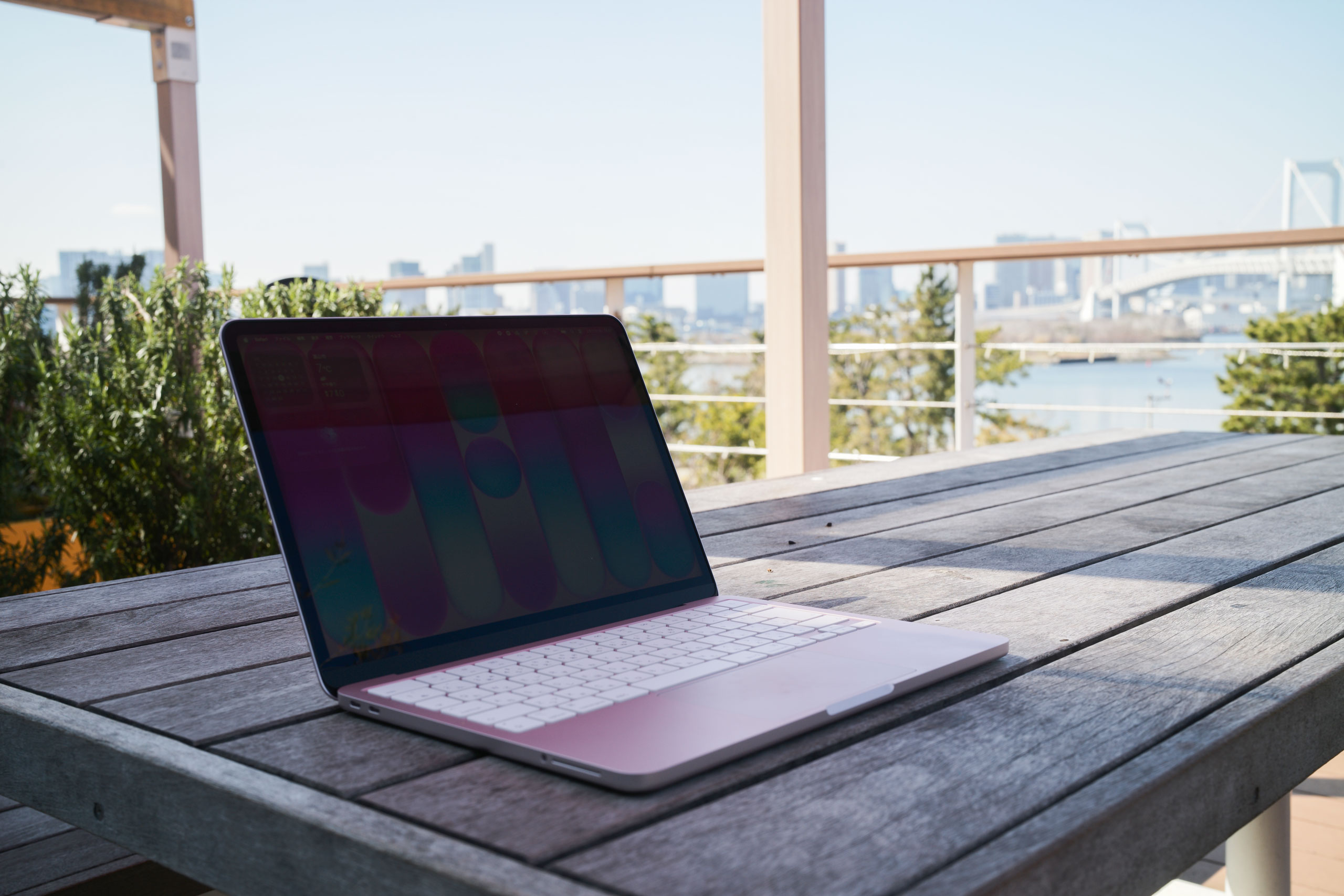
昨日、MacBook Neoを買って、使っています。
使うにあたって、買ってすぐに入れたもの・変えた設定をまとめてみました。
動画 Mac入門セミナー – タイムコンサルティング オンラインショップ
動画 ひとり税理士実務セミナー 【Macで税理士業】 – タイムコンサルティング オンラインショップ
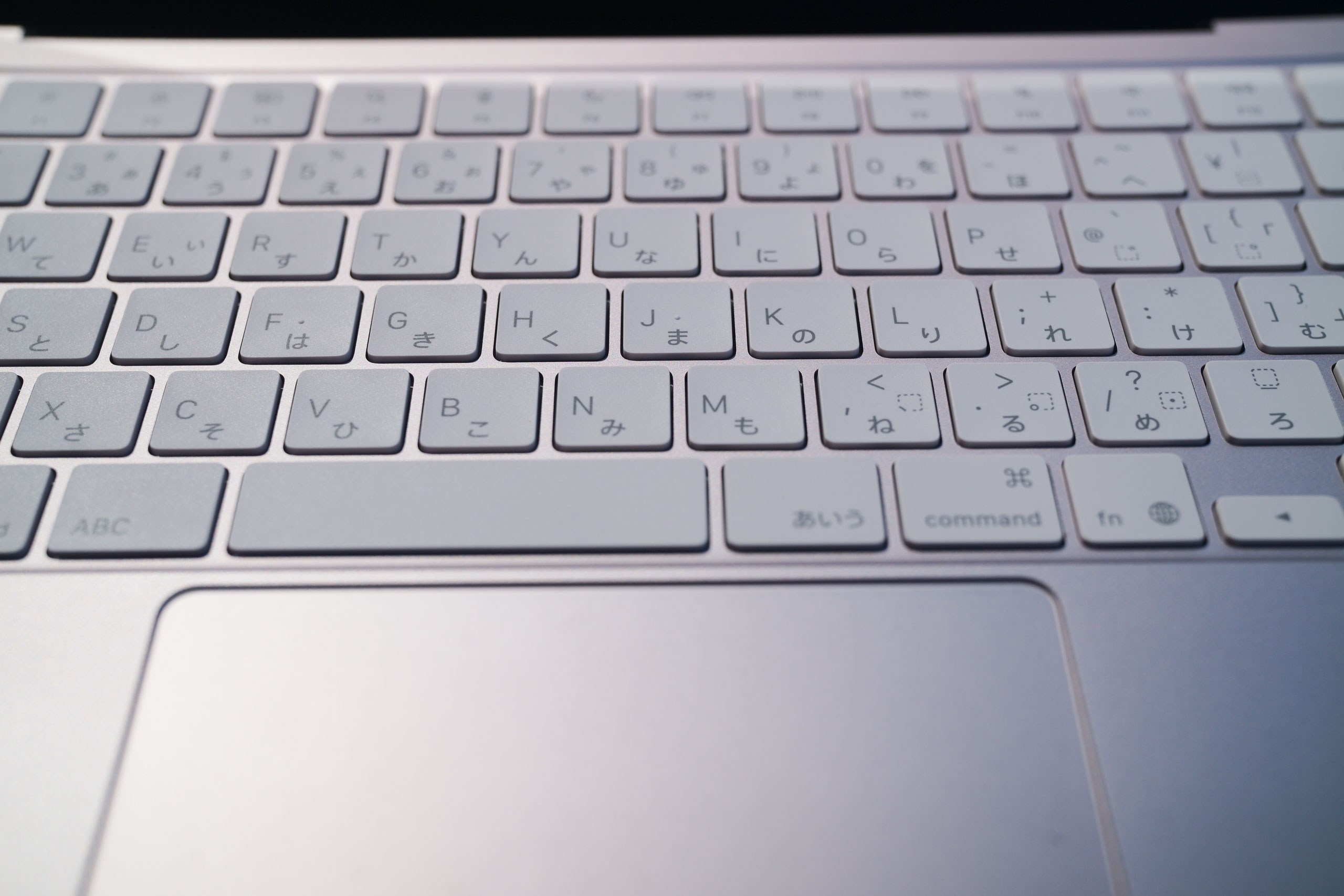
※MacBook Neo by Leica M10+35mmF2
パソコンを買ってすぐに使う
パソコンを買ってすぐに使っていますが、そのままでは使いません。
というよりも使いたくないのです。
アプリも設定もちょこちょこ変えていますので。
買ったパソコンの初期設定をしてから、アプリを入れ、設定を変えています。
昨日、新パソコンのMacBook Neoが届いてからもそうしました。
こういったアプリを入れています。
MacBook Neoにすぐ入れたアプリ
私が入れているのはこういったものです。
その後に入れるものもありますが、まず日々の仕事をするならこういったものが必要ということになります。
Chrome
Dropbox
Google日本語入力
Microsoft365
Adobe(Photoshop、PremierePro、Bridge)
PhraseExpress
Clipy
LINE
Zoom
まずGoogle Chrome。
ブラウザです。
Macの純正は、Safari。
私は、ChromeをiPhoneでもAndroidでもWindowsでも使っており、ブックマークも共有しているので、まずこれを入れます。
Safariはちょっと使いにくいところもありますし。
並行して、データを置いている、Dropbox を入れます。
Macの入力アプリである、ことえりも好きではありません。
これもGoogleのものを使っています。
さらには、ひらがな(あいう)キーで、日本語、英数(ABC)で英数を入力できるようにし、
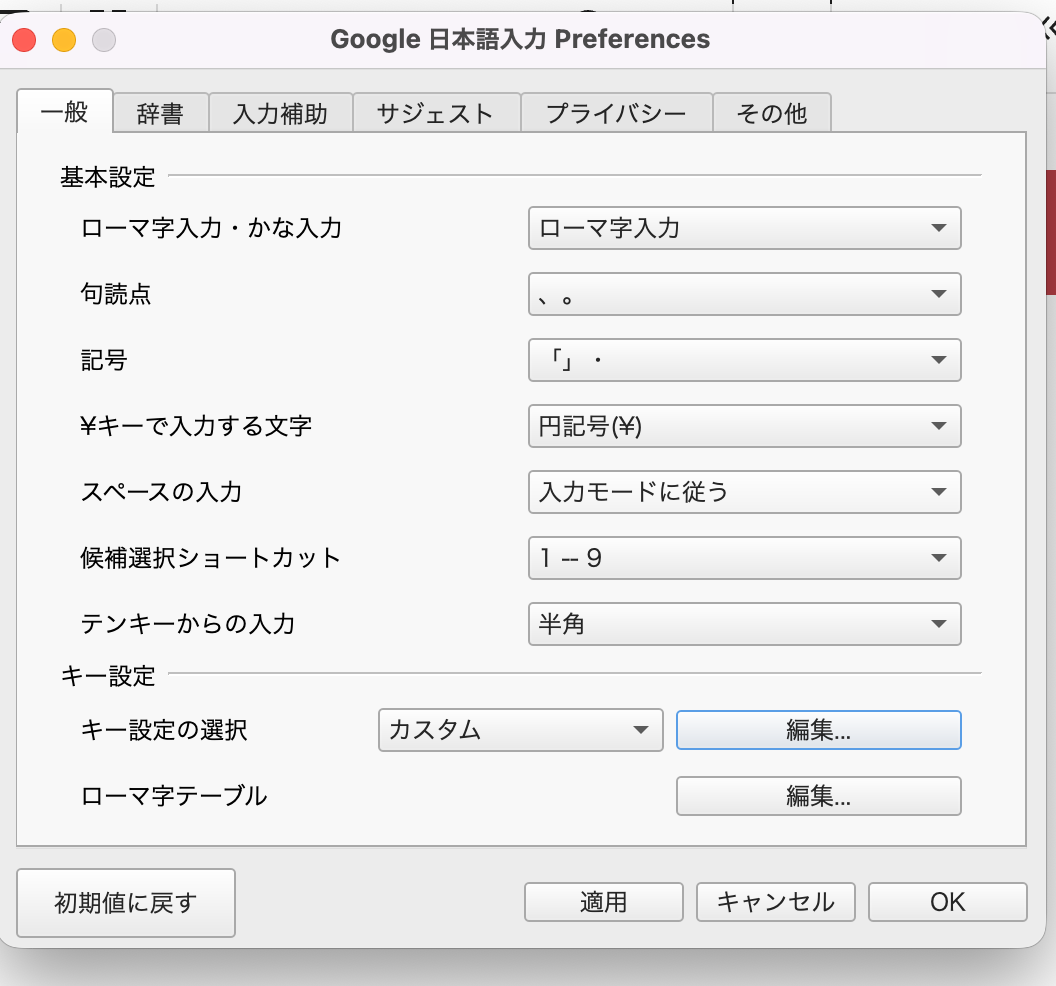
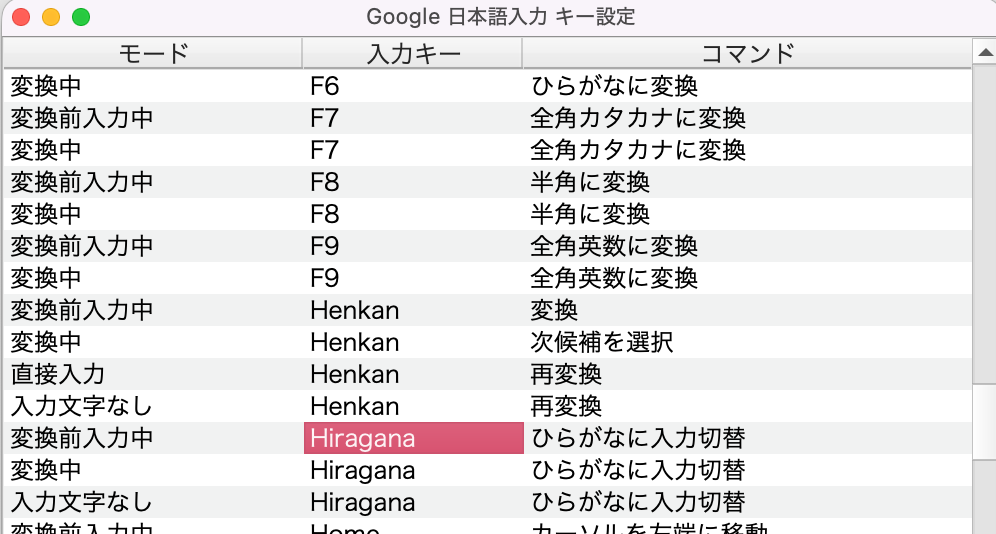
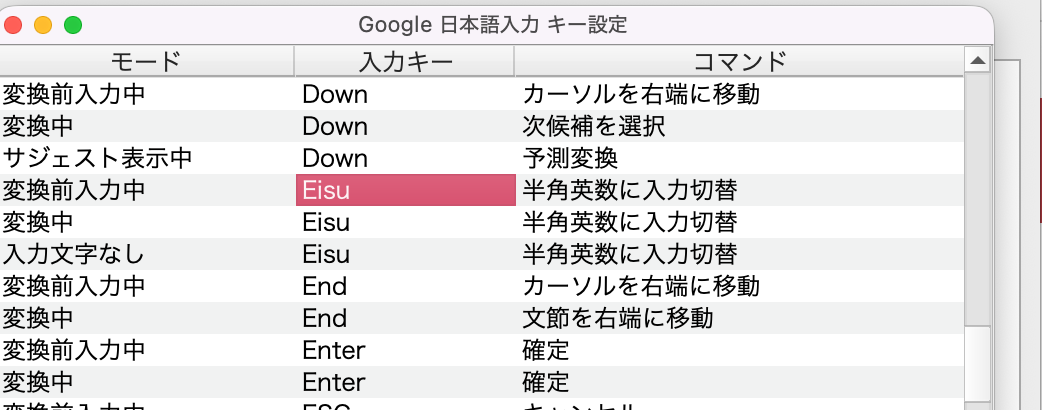
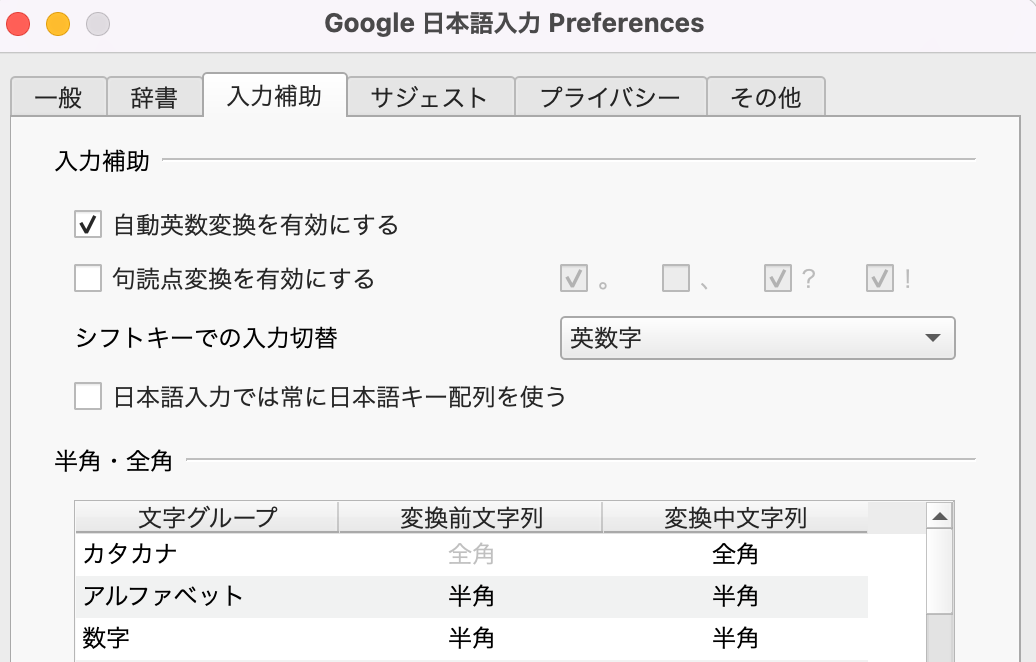
英数は半角しか入力しないように設定。
私は、これ以外ありえないからです。
Excelが必須なので、Microsoft365、写真・動画編集に欠かせないAdobeも入れています。
(Neoはメモリ8GB。Adobeで動画編集はそれなりにきついです)
入力をサポートするPhraseExpressも。
メールアドレスも登録していますし。
Windowsには標準機能であるコピーの履歴を使えるようにするには、フリーソフトのClipyを入れます。
あとは、その日、使う予定だった(娘と連絡)LINEもMacに入れました。
Zoomも使ったので。
(NeoではZoomで、自分の映像が大きく写ってしまいます。Zoomを起動して、FaceTimeという標準ソフトを一旦立ち上げると戻ります。そのうちアップデートでなんとかなるでしょうが)
その他、次のような設定を変えました。
MacBook Neoで変えた設定
トラックパッド
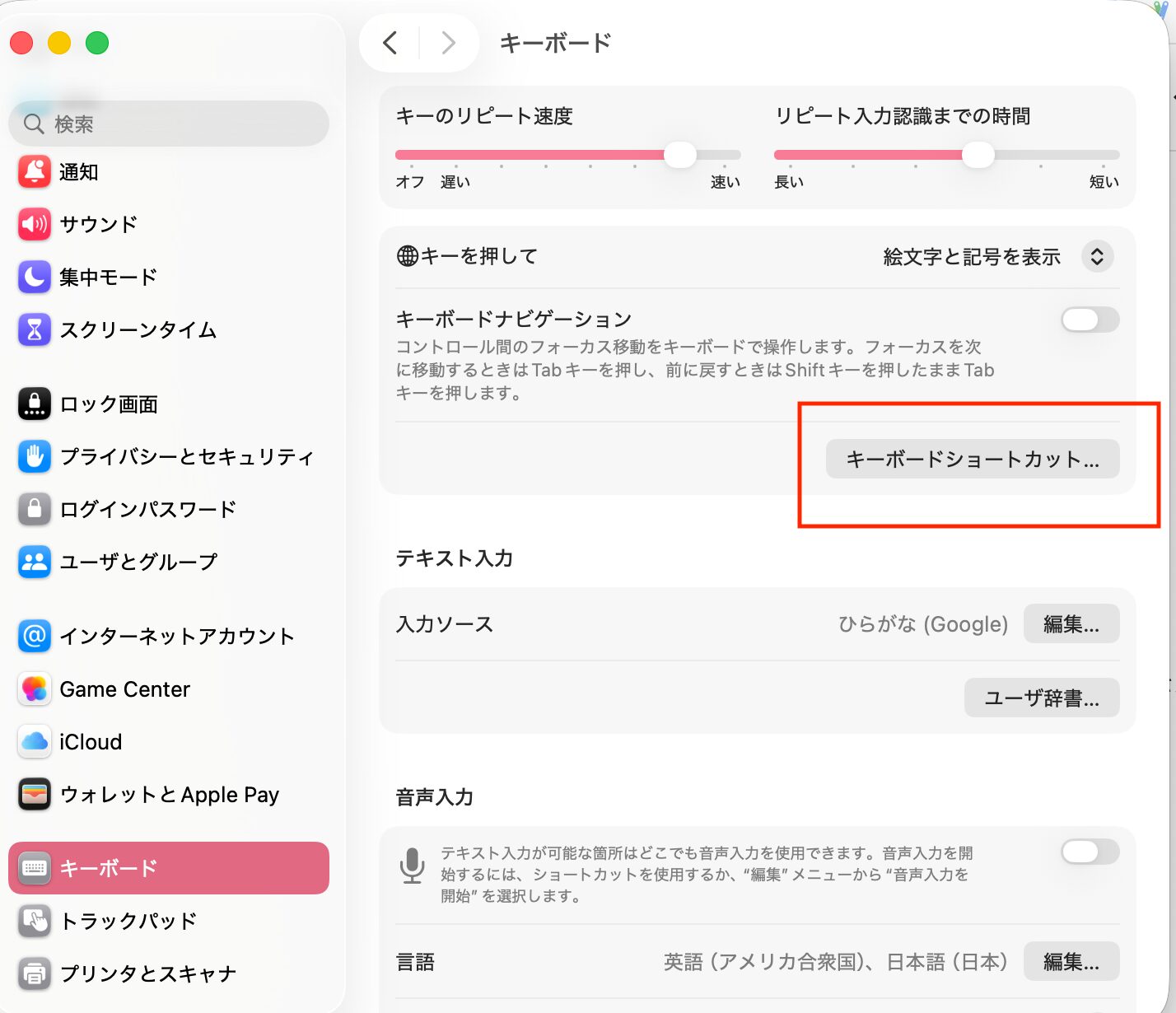
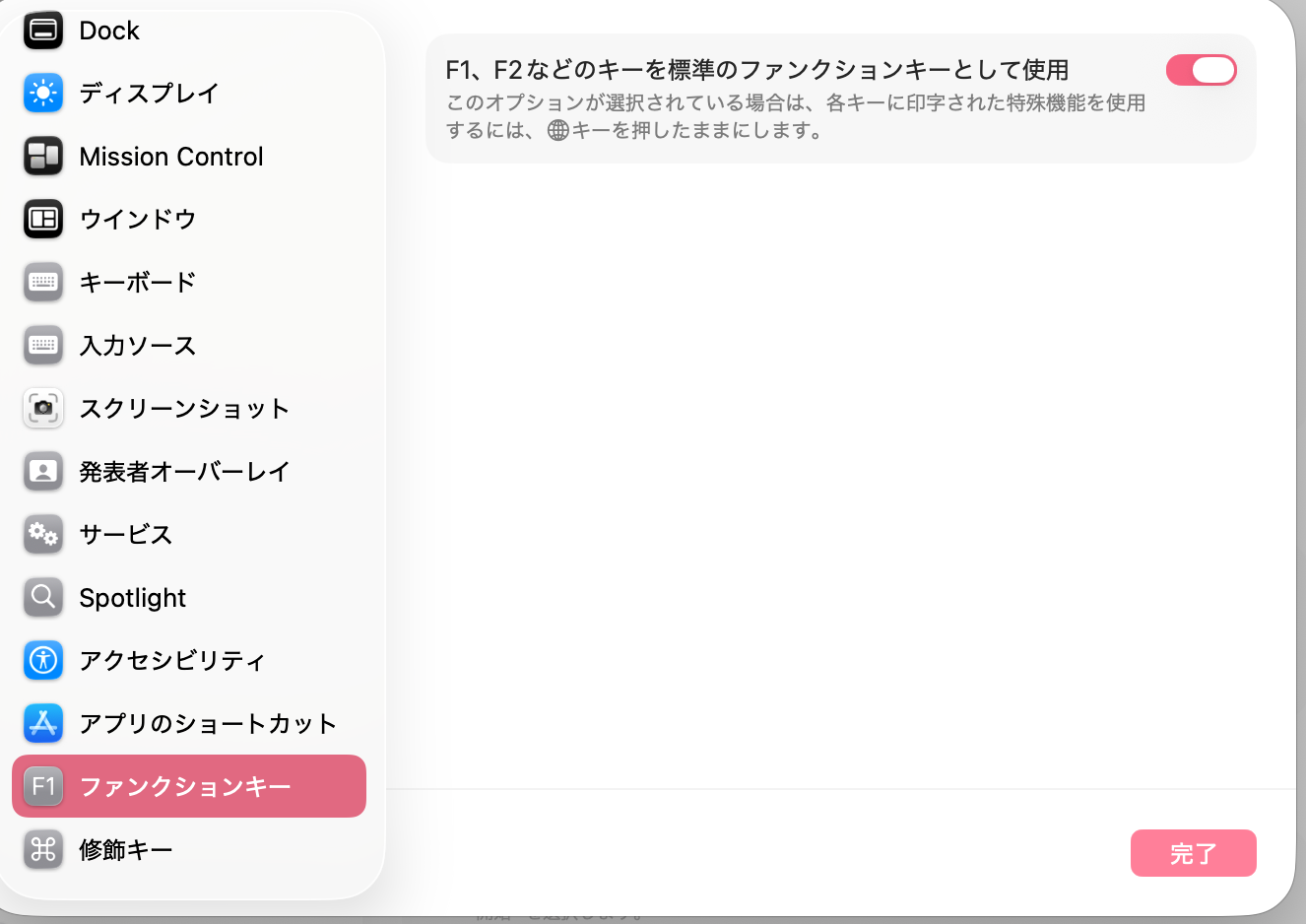
キーボード
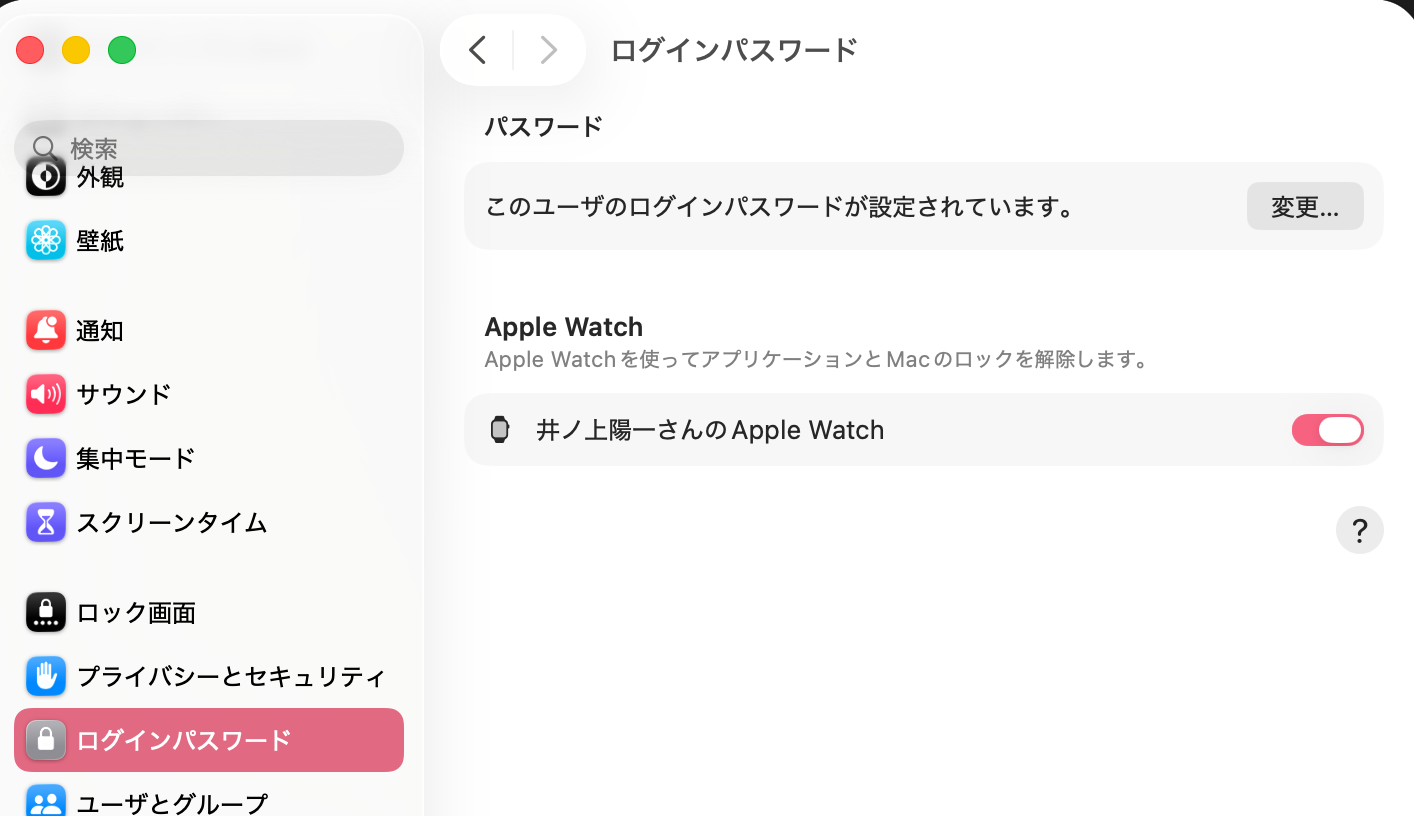
AppleWatch
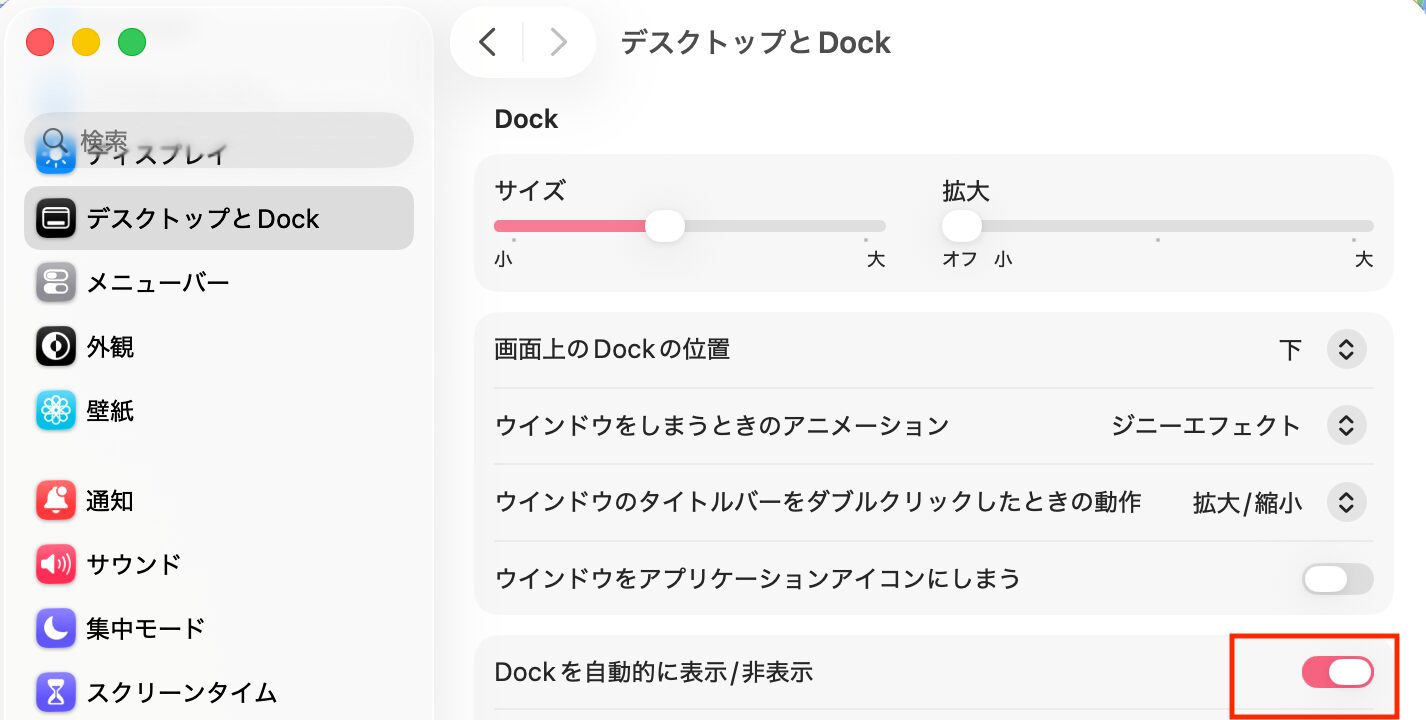
Dock
開くアプリ
スクリーンショット
ダウンロード先
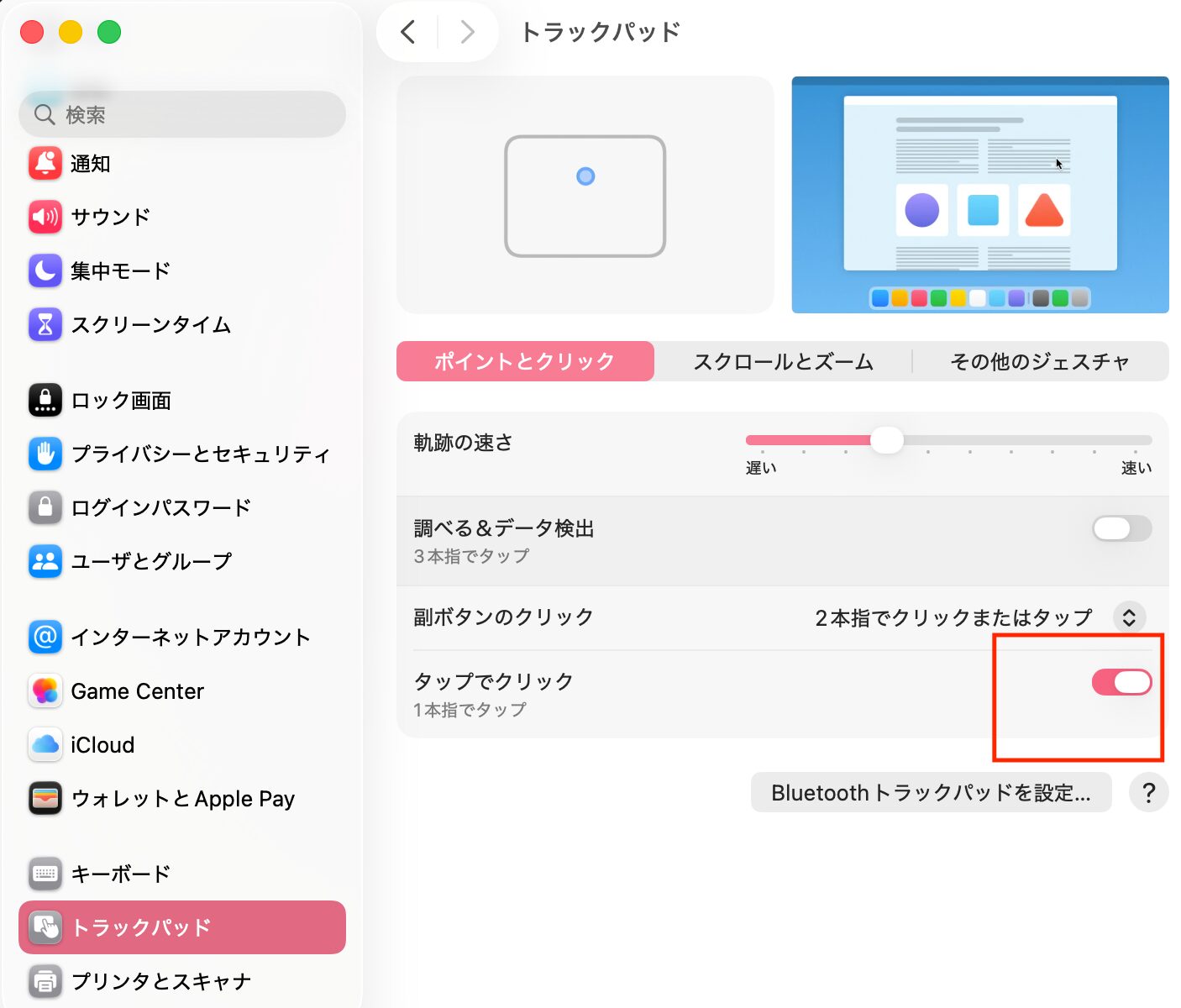
なんといってもトラックパッド。
クリックするとき、これをぐいっと押さずに触れるだけいいようにします。
キーボードでは、ファンクションキーをメインに。
ファンクションキーをExcelでよく使いますので。
どっちを優先するかです。
私が買ったモデルは、指紋認証がないので、AppleWatchで認証できるように。
AppleWatchをダブルタップする必要があるので、手間はちょっとかかりますが。
Dockは、画面下にあるアイコン。
使わないものは消し、使うものを配置します(アイコンを右クリックで削除すること、残すことができます)
まだ、常に表示している必要はないので、隠す設定に。
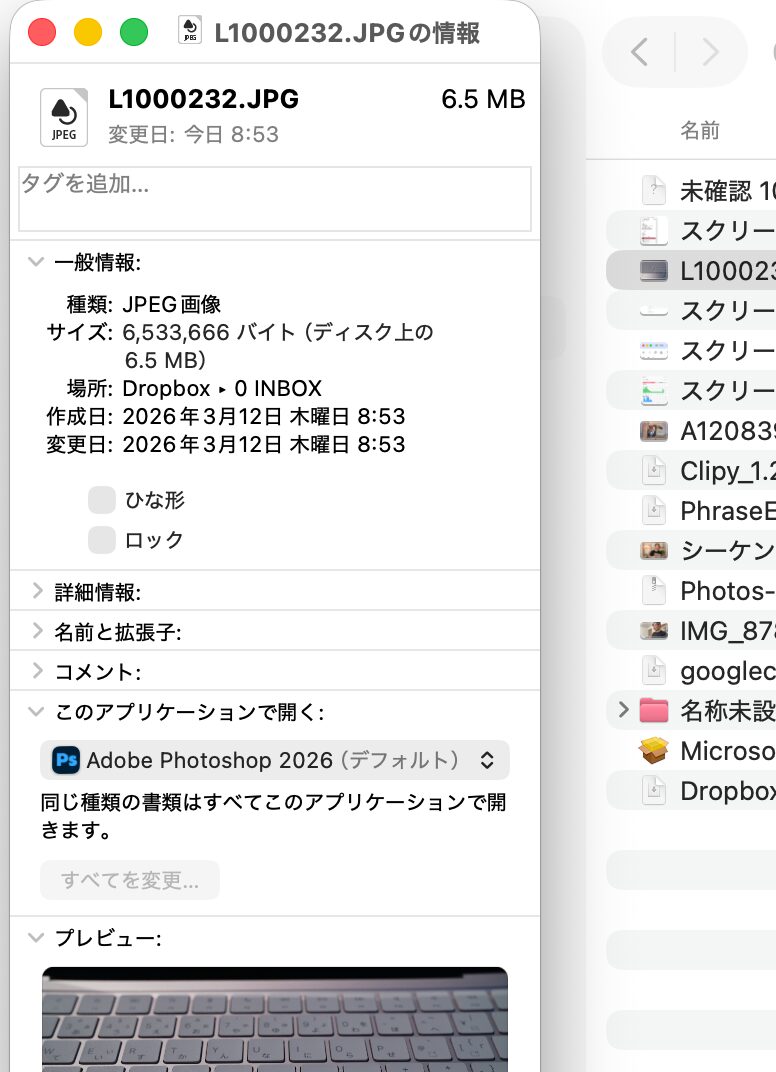
MacはFinderで、ファイルを表示できます。
このときにCommand+iを押すと、その詳細が表示でき、常にどのアプリで開くかを設定できるのです。
たとえば、画像ファイルは、Photoshopで開くように設定しています。
スクリーンショットはMacに標準機能としてあります。
(Command+Shift+4で選択範囲をスクリーンショットとして保存)
そのスクリーンショットの保存先がこともあろうか、デスクトップなのです。
(私はデスクトップにファイル、フォルダを置きません。効率と好みと見栄えの問題で)
Command+Space(検索)で、「スクリーンショット」と入れて、アプリを立ち上げ、オプションで、
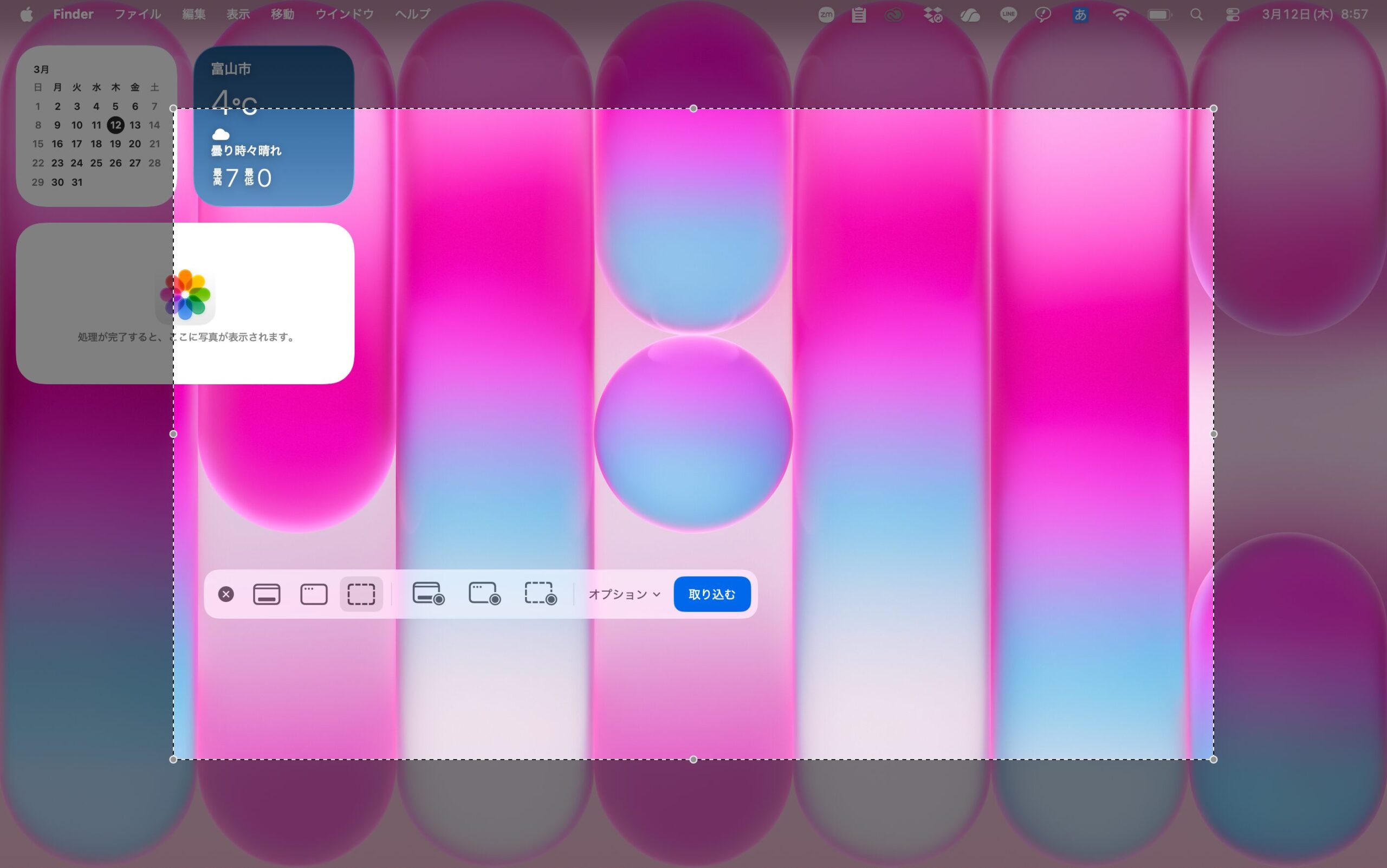
保存する場所を設定できます。
ついでに、「フローティングサムネールを表示」をオフにしておくのが好みです。
表示されていて邪魔なこともあるので。
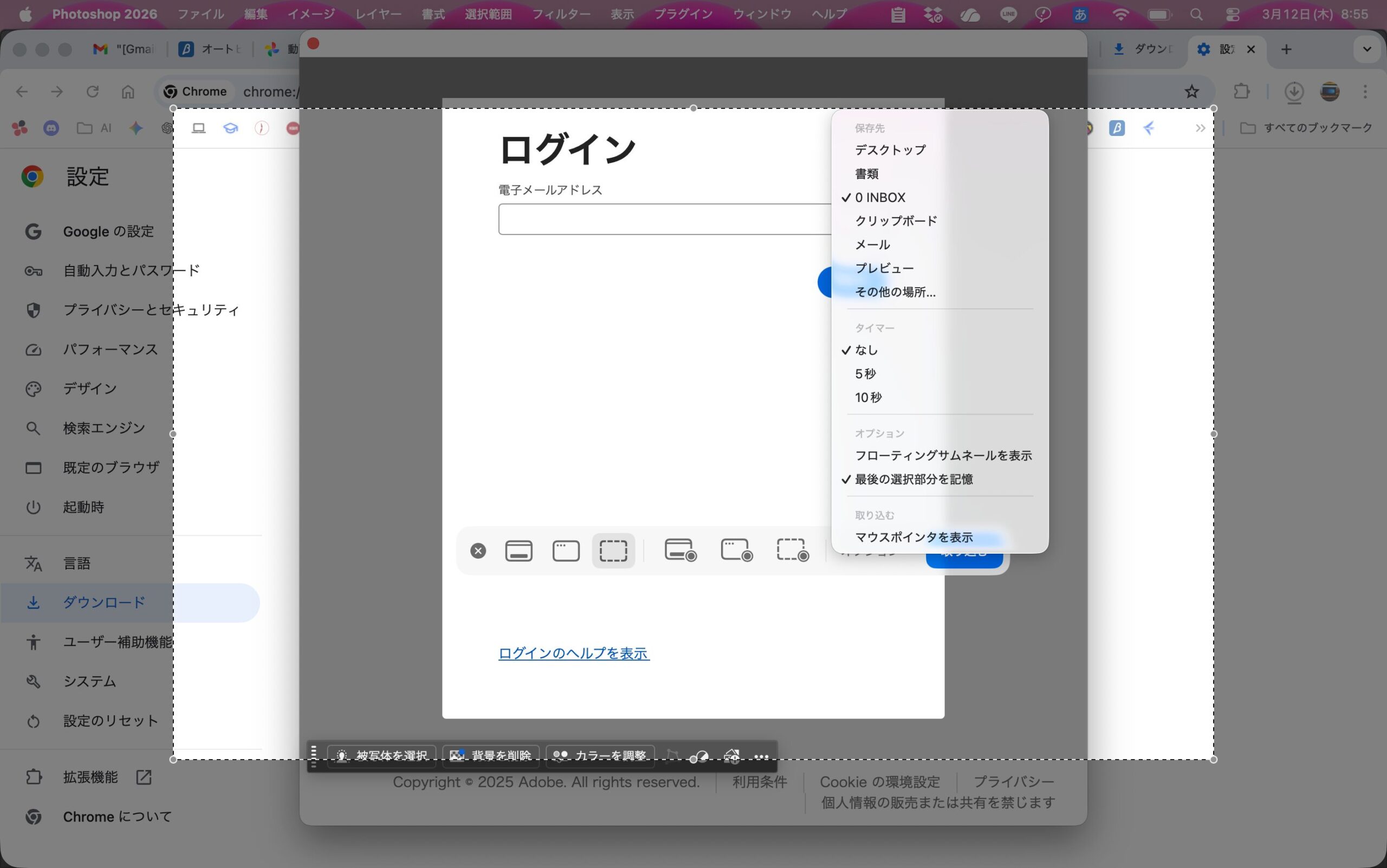
そして、Chromeで、ファイルのダウンロード先を変えます。
ダウンロードフォルダを見に行かずに、自分で設定した仮のファイルを置くフォルダにしておいたほうが効率がいいからです。

その他もいろいろありますが(Mac特有の操作、機能など)、まずは、買ってすぐに設定する、つまり、優先度が高いものを上げてみました。
参考にしていただければ。
仕事道具は自分好みに変えていきましょう。
■編集後記
昨日は、早朝に税理士業、午前中にZoom個別コンサルティング。
その間に新Mac到着。
その場で開いてお客様にもおすすめしました。
(その後、すぐに購入されたとのこと、すばらしいです!)
その後、カフェで仕事しつつ、夕方は戻ってZoom打ち合わせ。
夜は家族と。
■1日1新→Kindle『1日1新』
山下本気うどん 天ぷらセット
MacBook Neo
暗殺教室
■娘(8歳)日記→Kindle『娘日記』・ Kindle『娘日記Ⅱ』
夕方、娘といちご新聞(サンリオ)を買いに。
パパもポムポムプリンの小物入れを。
スタバでママと合流して、うどん屋へ。
キッズセット、おもちゃももらえるので気に入っています。
夜は、暗殺教室を一緒に。
パパはあんまりかな……。
■著書
『改訂版 税理士のためのRPA入門 ~一歩踏み出せば変えられる!業務効率化の方法~』
『税理士は「話せなくても」うまくいく ―独立がより楽しくなるコミュニケーション思考―』
『税理士のためのプログラミング -ChatGPTで知識ゼロから始める本-』
『すべてをがんばりすぎなくてもいい!顧問先の満足度を高める税理士業務の見極め方』
ひとり税理士のギモンに答える128問128答
【インボイス対応版】ひとり社長の経理の基本
「繁忙期」でもやりたいことを諦めない! 税理士のための業務効率化マニュアル
ひとり税理士の自宅仕事術
リモート経理完全マニュアル――小さな会社にお金を残す87のノウハウ
ひとり税理士のセーフティネットとリスクマネジメント
税理士のためのRPA入門~一歩踏み出せば変えられる!業務効率化の方法~
やってはいけないExcel――「やってはいけない」がわかると「Excelの正解」がわかる
AI時代のひとり税理士
新版 そのまま使える 経理&会計のためのExcel入門
フリーランスとひとり社長のための 経理をエクセルでトコトン楽にする本
新版 ひとり社長の経理の基本
『ひとり税理士の仕事術』
『フリーランスのための一生仕事に困らない本』
【監修】十人十色の「ひとり税理士」という生き方