Excelの操作は、ほとんどの場合、キーボードだけでできます。
ただし、その使いどころには注意が必要です。
※機内にて GoPro HERO Session
Altキーを押せば、Excelをキーボードで操作できる
Excelを操作するときは、マウスとキーボードを使います。
マウスは便利なものですが、非効率な場合も多いです。
・マウスに手を伸ばす
・カーソルを合わせる
・クリックする
などといった手間がかかります。
できればキーボードだけで操作をしたいものです。
キーボードだけでほぼすべての操作ができます。
Excelで、パソコンのキーボードの左下にあるAlt(オルト)キーを押してみてください。
このように数字やアルファベットが表示されます。
この数字やアルファベットを押せば、その機能を実行できるのです。

たとえば、Altを押して、Hを押すと、

ホームタブが選択され、さらにアルファベットが表示されます。

Uを押すと、オートSUMが選択され、さらにS又はEnterキーを押すと、

オートSUMの機能が実行できます。
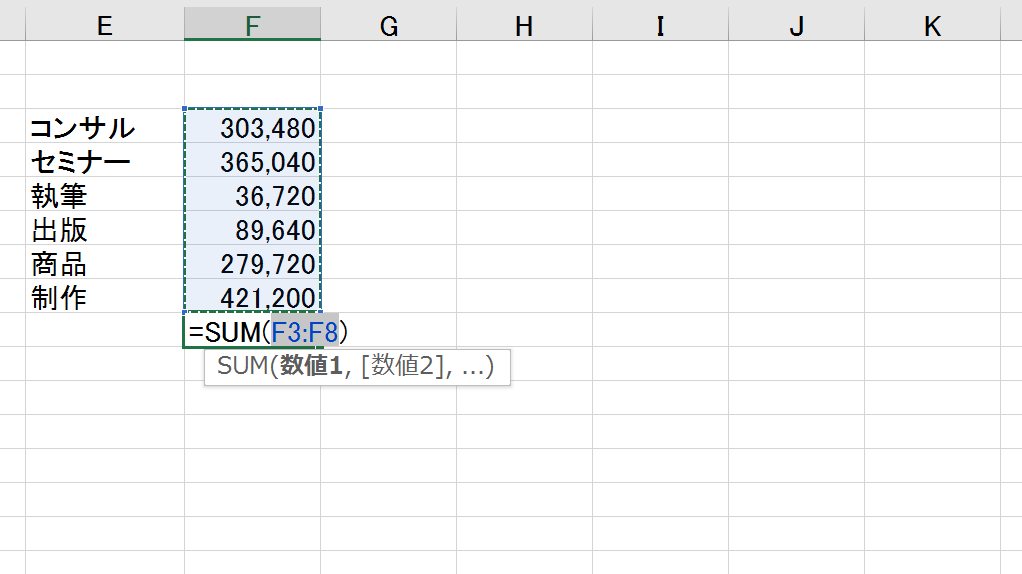
Alt→H→U→Enterで、オートSUMです。
このようにして、リボン(上部のメニュー)にある操作はすべてキーボードで操作でき、表示されたキーを押すほかに、方向キー(←→↑↓)でカーソルを動かすこともできます。
Altキーからはじまるキーボードの操作は、アクセスキーといわれているものです。
隠れたアクセスキー
その他、今のExcelでは隠されたアクセスキーがあります。
Excel2003では、このアクセスキーがもっと多かったのです。
たとえば、Alt→E→Lと押せば、[シートの削除]ができます。
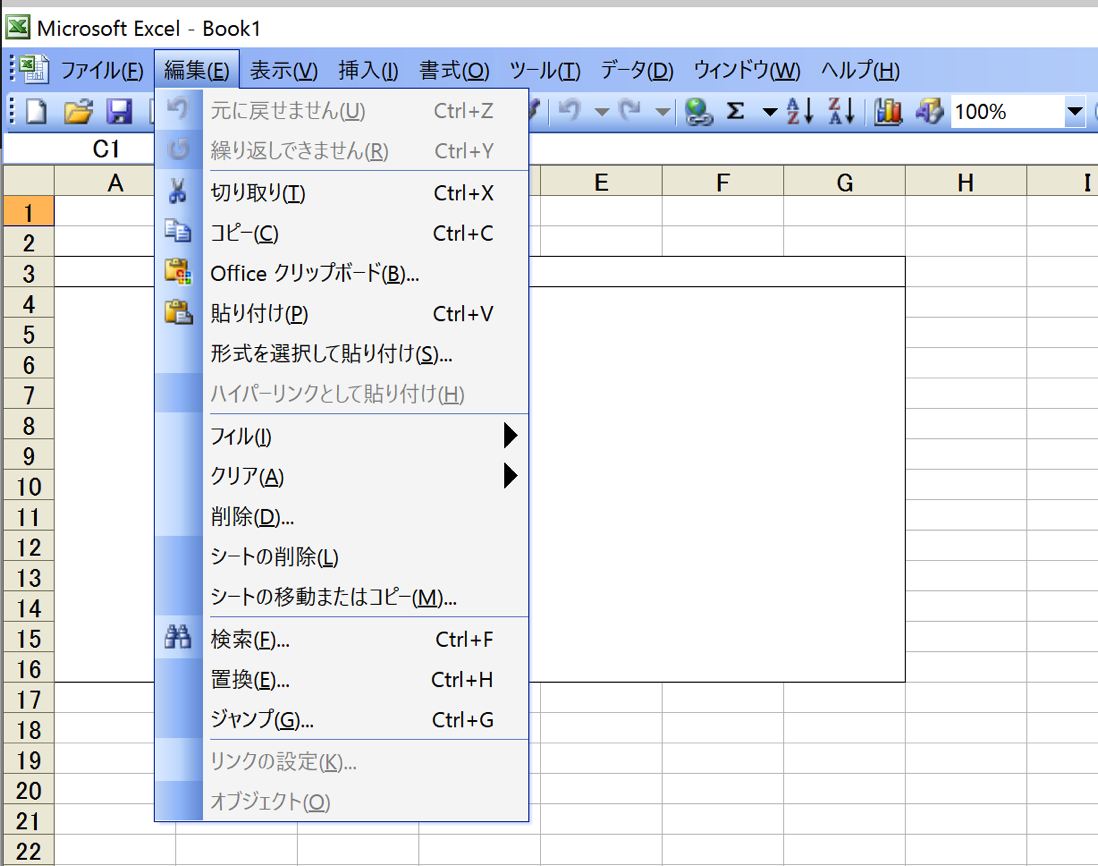
Excel2007、2010、2013、2016ではこの[シートの削除]がありません。
ただ、このアクセスキーは、2007以降でも使えます。
覚えておくと便利です。
なお、アクセスキーはExcelのMac版にはありません。
最新の2016でも同様です。
これは、私がMac版Excelを使わない理由の1つでもあります。
アクセスキー・ショートカットキー・マウスの使い分け
アクセスキーにはデメリットもあります。
それは、キー操作が多くなることです。
たとえば、Alt→H→U→Enterと押すのは結構手間がかかりますし、覚えるのも大変でしょう。
他に代替手段があれば、無理して使い必要はありません。
その代替手段とは、ショートカットキーとマウスです。
ショートカットキーは、キーの組み合わせにより操作するものです。
同時に押しますので、瞬時に操作できます。
・ショートカットキーがあればショートカットキー
・マウスの操作がアクセスキーよりも速ければマウス
・そうでなければアクセスキー
という優先順位が一般的です。
さきほどの、オートSUMのアクセスキーは、Alt→H→U→Enter。
ショートカットキー( [Alt]+[Shift]+[-])もあります。
この場合は、ショートカットキーが速いので、断然ショートカットキーです。
ショートカットキーがなく、アクセスキーを使っているものは次のようなものがあります。
+は同時に押す、→は順番に1つずつ押してください。
リボンにないもの(Excel2003以前)
・[Alt]→[E]→[L]→[Enter] シートの削除
・[Alt]→[T]→[O] Excelのオプション
・[Alt]→[I]→[R] 行の挿入
・[Alt]→[I]→[C] 列の挿入
・[Alt]→[O]→[H]→[R] シート名の変更
リボンから選択
・[Alt]→[W]→[L] シートを標準表示
・[Alt]→[W]→[I] シートを改ページプレビュー表示
・[Alt]→[W]→[P] シートをページレイアウト表示
・[Alt]→[W]→[A] ウィンドウの整列
・[Alt]→[W]→[F]→[F] ウィンドウ枠の固定
クイックアクセスツールバーから選択
ピボットテーブルも・[Alt]→[N]→[V]→Enterで、作ることができますが、よく使うものなので、クイックアクセスツールバーは利用しています。
クイックアクセスツールバーに登録すると、[Alt]→数字でショートカットキーが作れるのです。
私はピボットテーブルをクイックアクセスツールバーに入れて、[Alt]→1→Enterでピボットテーブルをすばやく作れるようにしています。

クイックアクセスツールバーの設定はこちらの記事を参考にしていただければ。
【関連記事】・Excelショートカットキーのカスタマイズ | EX-IT
リンク
アクセスキーは、画面上にキーが表示されるので、比較的覚えやすいものです。
ショートカットキーとともにぜひ使ってみましょう。
他のソフトにもアクセスキーはあります。
11:30発の便で、羽田から福岡経由で五島に到着。
説明会、食事、準備をすませました。
【昨日の1日1新】
※詳細は→「1日1新」
TweetDeck
ArtDeli
■著書
『改訂版 税理士のためのRPA入門 ~一歩踏み出せば変えられる!業務効率化の方法~』
『税理士は「話せなくても」うまくいく ―独立がより楽しくなるコミュニケーション思考―』
『税理士のためのプログラミング -ChatGPTで知識ゼロから始める本-』
『すべてをがんばりすぎなくてもいい!顧問先の満足度を高める税理士業務の見極め方』
ひとり税理士のギモンに答える128問128答
【インボイス対応版】ひとり社長の経理の基本
「繁忙期」でもやりたいことを諦めない! 税理士のための業務効率化マニュアル
ひとり税理士の自宅仕事術
リモート経理完全マニュアル――小さな会社にお金を残す87のノウハウ
ひとり税理士のセーフティネットとリスクマネジメント
税理士のためのRPA入門~一歩踏み出せば変えられる!業務効率化の方法~
やってはいけないExcel――「やってはいけない」がわかると「Excelの正解」がわかる
AI時代のひとり税理士
新版 そのまま使える 経理&会計のためのExcel入門
フリーランスとひとり社長のための 経理をエクセルでトコトン楽にする本
新版 ひとり社長の経理の基本
『ひとり税理士の仕事術』
『フリーランスのための一生仕事に困らない本』
【監修】十人十色の「ひとり税理士」という生き方