私はブログ(noteや本なども)を音声認識入力しています。
Appleのメモを使う方法とボイスメモを使う方法があり、比較してみました。
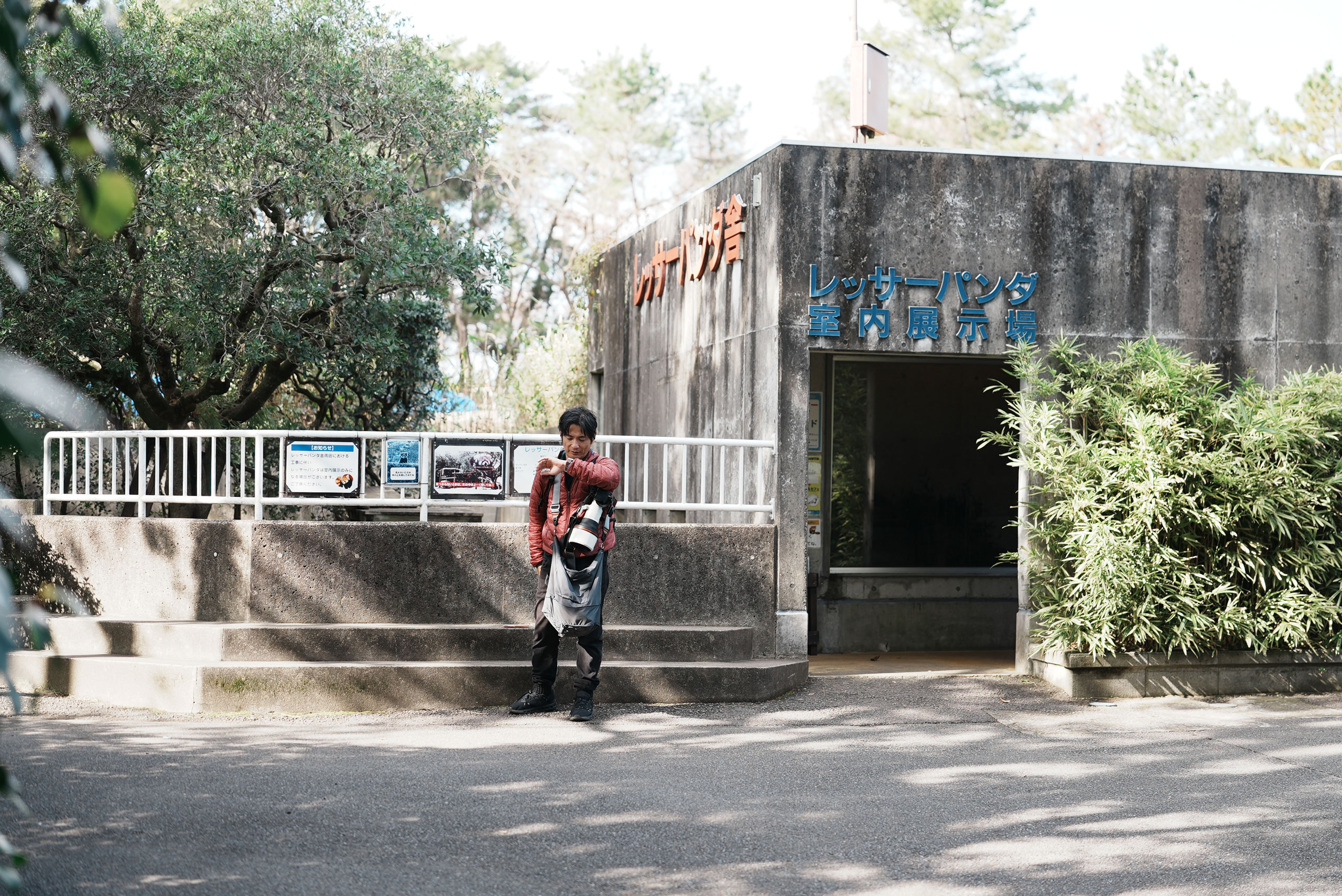
※レッサーパンダが寝ている間に音声認識入力(セルフタイマーで) by Sony α7SⅢ+50-150mmF2
ブログを音声認識入力
音声認識入力は長らく研究を続けています。
最近、劇的に改善しました。
その理由の 1つは、生成 AIで整えることができるようになったから。
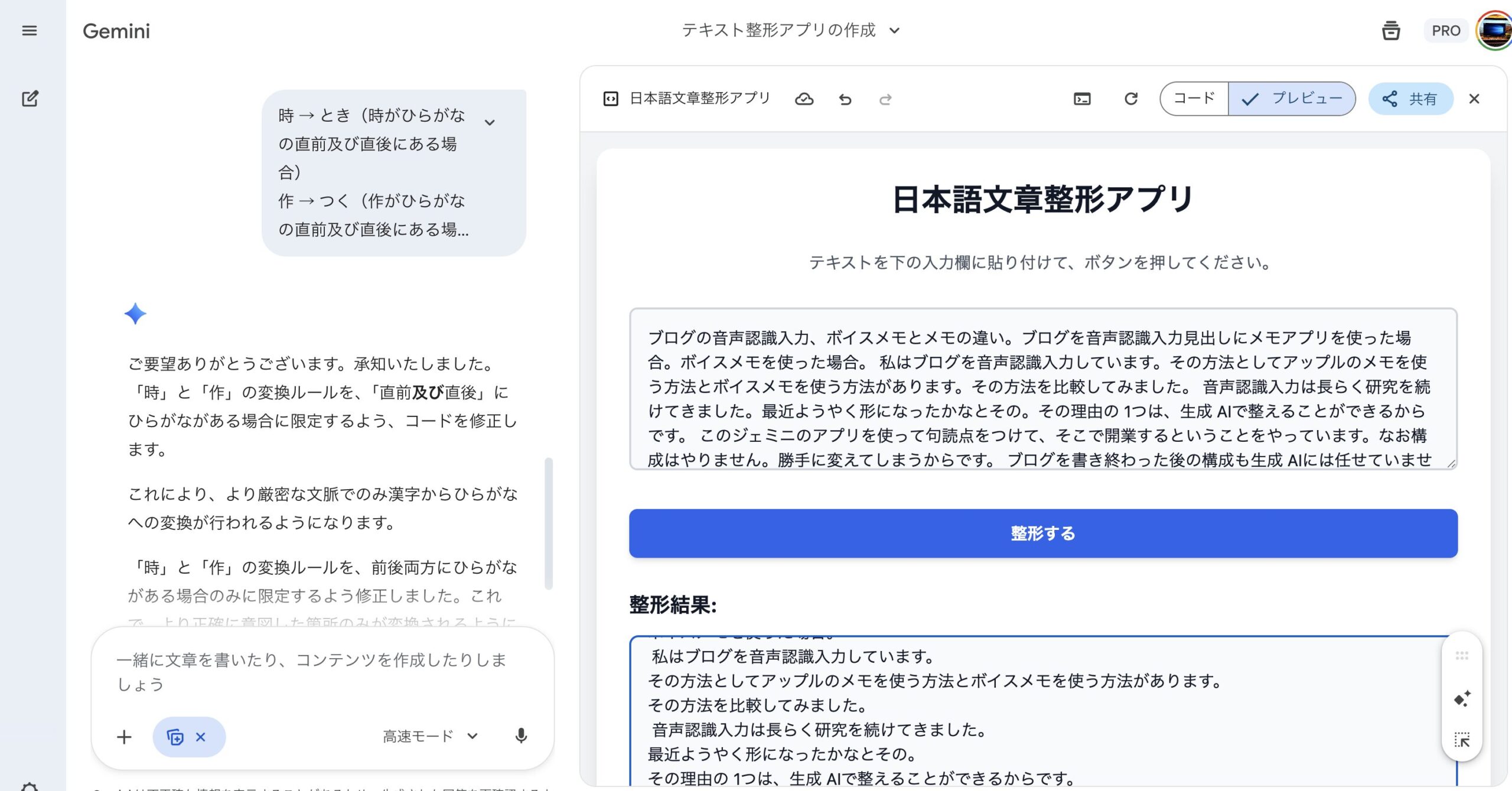
生成AI Geminiのアプリを使って、句読点をつけ、句点(。)で改行するということをやっています。
音声認識入力の意外なメリットは、ネタが早く決まるということです。
先日、久しぶりにすべて手で書こうかなと思ったら、ネタがなかなか決まりませんでした。
最近、調子よかったのになと思って、ふと思い返してみると音声認識入力のおかげかと。
なぜかというと、音声認識できる場所は限られているからです。
ネタを決めないと音声認識入力ができません。
それがネタ決定にいいプレッシャーになっていたということです。
どこでも書ける(タイピング)と、今思いつかなくてもいいということにもあります。
そういう意味でも音声認識入力を使ってみましょう。
音声認識入力の精度が、この2年で、飛躍的に上がったことも私が音声認識入力を日々使うようになった理由です。
今は、Appleのメモ、ボイスメモをそれぞれ使い分けています。
メモアプリを使った場合
音声認識をするのは、基本的に iPhoneで、Appeのメモアプリです。
パソコンではなく、iPhoneです。
なぜiPhoneか。
マイクの精度は、 iPhoneに口を近づけたほうがよくなるからです。
Macに外付けのマイクをつけるのもめんどくさいですし。
また、 iPhoneの記録したメモは、 Macのメモにすぐ同期し、
パソコンで編集しやすいのです。
前述の生成AIアプリ、そしてブログの更新は、Macでやっています。
ブログを書く手順は、次のとおりです。
1 Macのメモに見出しを入れる
2 iPhoneで音声認識入力
3 Macのメモからコピーして、Geminiに貼り付けて整える
4 その結果をWordPress(ブラウザ)に貼り付けて、自力で整える
ブログの構成として見出しを3つにしており、まずはそれを決めます。
これが決まればブログは終わったも同然です。
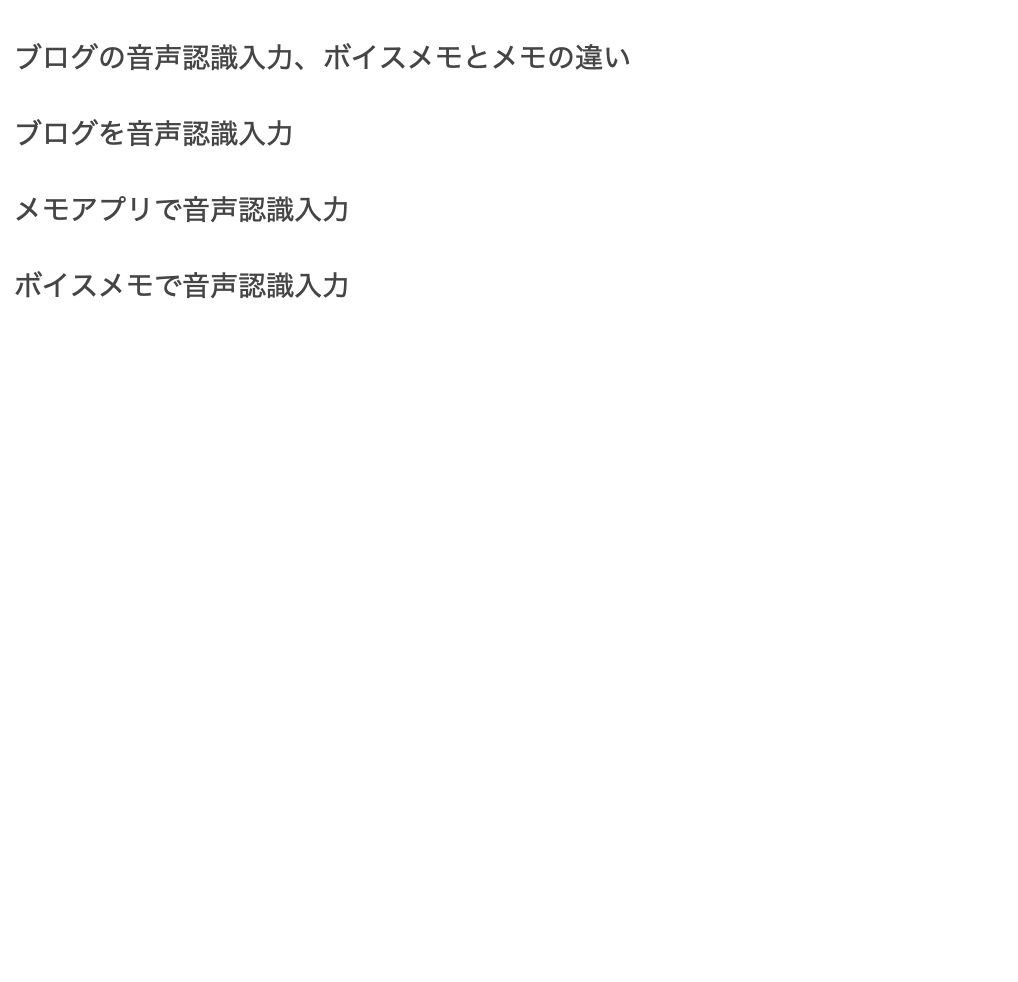
これが思い浮かべば記事を書くことができますし、思い浮かばないとボツにします。
見出しが2つでも 4つでもダメです。
2 iPhoneで音声認識入力
冒頭文、そして、見出しのそれぞれに音声で記事を書いていきます。
その後、生成AIで整えますので、句読点は気にせずに。
「改行」と言う必要もありません。
大事なのは、書き言葉で話すこと。
「大事なんですよね」と話し言葉ではなく、「大事です」と書き言葉で話す必要があります。
話し言葉を書き言葉に修正するのは、生成 AIでできなくはありませんが、完全でもないですし、最初から書き言葉で話したほうが効率的です。
このメモは、AppleWatchでもできますが、文字数制限があり、ずっと話していると前に話したものがどんどん消えていきます。
これだと困るので、AppleWatchのときは、細切れに保存していますが、手間もかかるので、iPhoneのほうがベターです。
iPhoneだと、見出しを見ながら話すこともでき、より話しやすいという理由もあります。
音声認識入力をするタイミングは、動物園で撮影の合間(レッサーパンダが寝たときや開園前など)、空き時間など。
新幹線に乗るときにホームで誰もいないところに行き、そこで音声認識入力をして、新幹線に乗ったらそれを整えるということをしたり、空港で飛行機に乗る前にちょっとした合間に音声認識入力をしたりしています。
音声認識入力の時間はまあ 5分ぐらいで済みます。
5分で 2000字ぐらいのものは話せるのです。
もちろん、それなりのスピードで話さなければいけません。
音声認識入力で大事なのは、めちゃくちゃ速く話してもテキスト認識の精度はそうそう変わらないということです。
ならば、早口で喋ったほうがいいということになります。
ただ、早口でしゃべるということは思考を速めなければいけません。
いい鍛錬です。
じっくり考えながら話すというものでもなく、自分の中からほとばしるような熱量があるものを話しましょう。
そのほうがいいものが出せます。
ただ、このiPhoneのメモが使いにくい場面があります。
それは、車の運転中です。
車の運転中に iPhoneを見ながらというのはなかなか難しいですし、 iPhoneに口を近づけていというのもなかなか難しいものです。
そんなときにボイスメモを使っています。
ボイスメモを使った場合
音声認識入力をするときに、メモとボイスメモは大きな違いがあります。
・メモ→話しながらテキストに変換する
・ボイスメモ→話した結果をまとめてテキストに変換する
という工程の違いがあるのです。
ボイスメモを使う場合は、次のような工程になります。
1 見出しを決める
2 iPhoneやAppleWatchのボイスメモで録音
3 Macでボイスメモを開き、テキストに
4 生成AIで整える
5 WordPressで整える
iPhoneやAppleWatchのボイスメモで録音すれば、Macで開くことができます。
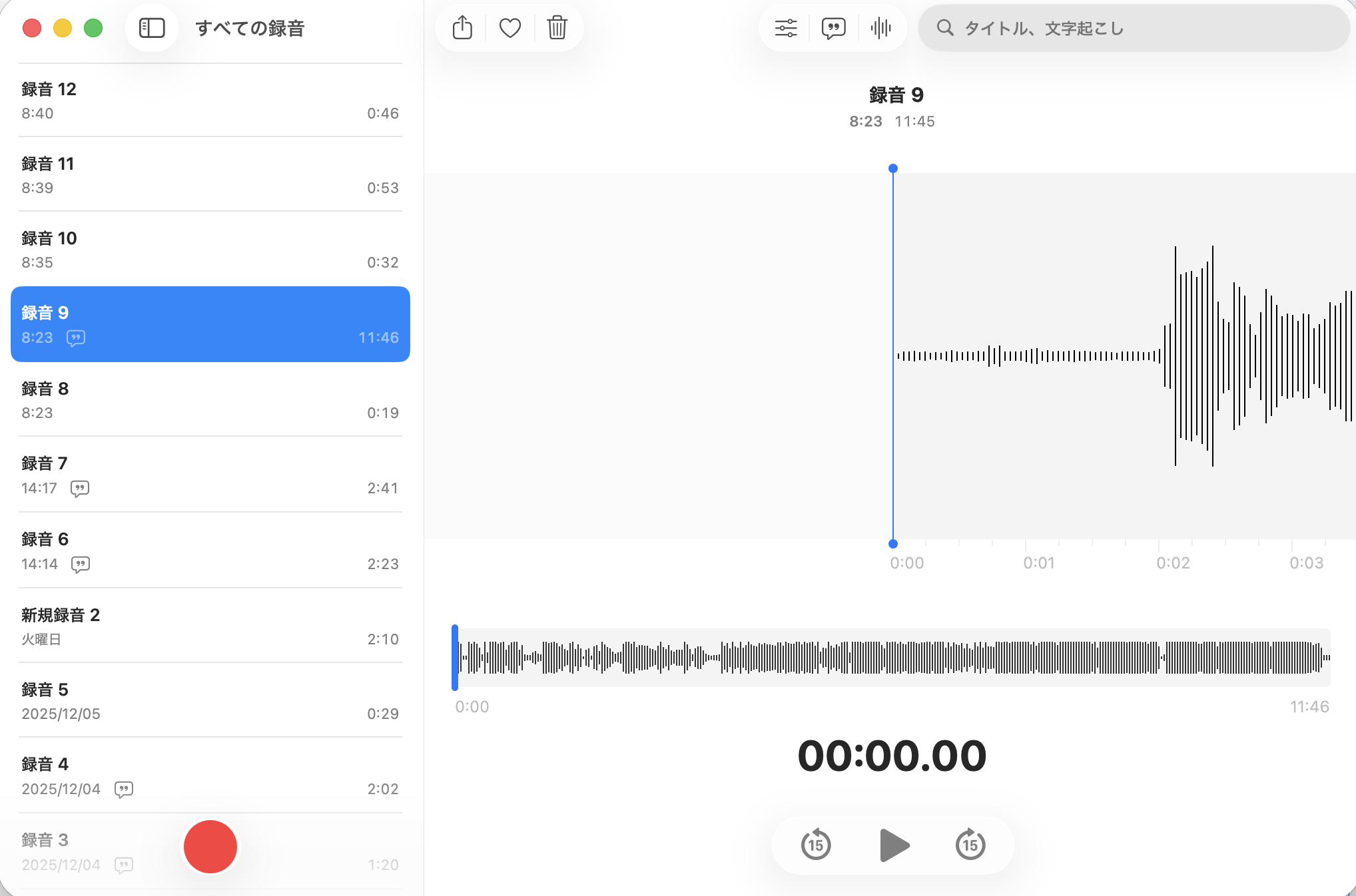
Macで開いて、このようにボタンを押すと、瞬時に文字起こし=テキスト化ができるのです。
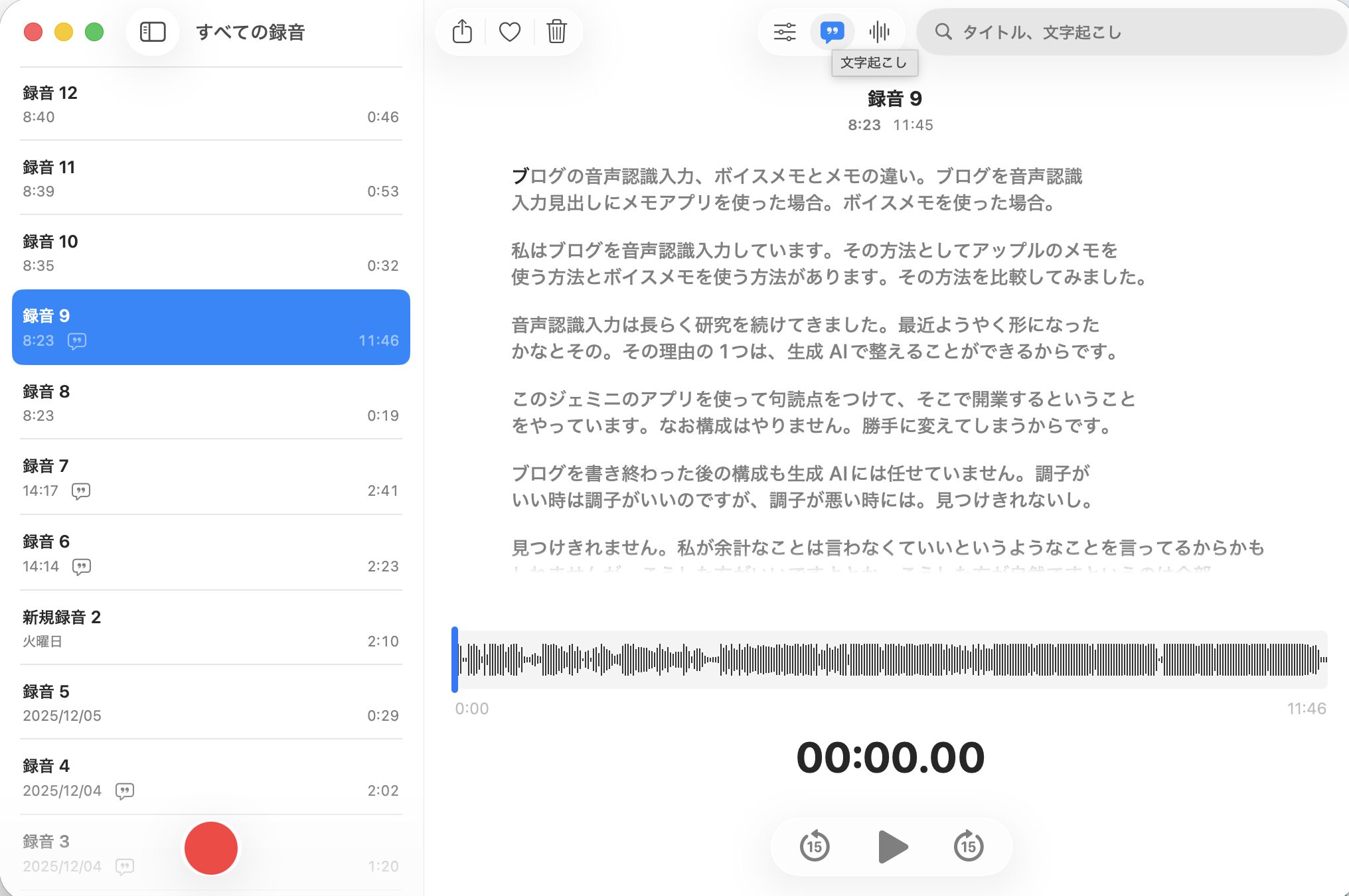
このテキスト変換精度はなかなかのものです。
このあとは、メモと同様に、生成AI→WordPressと整えていきます。
メモを使っての音声認識入力は、テキストになっていく過程を都度確認できるのがよしあしです。
それが気になってしまうこともありますし、話すのがちょっと遅くなるようなところも。
ボイスメモは、テキストになっている過程を確認できません。
デメリットでもあるのですが、一方で、それを気にせずに話せるのです。
メモでリアルタイムにテキストへ変換するのは、処理的にもちょっと重いようで、ひっかかることも。
ボイスメモだとそういうことはありません。
一方、ボイスメモだと、見出しを確認しながら話せないのがデメリットです。
別のアプリに入力してそれを見ながらというのはできますが。
このボイスメモ、運転中にもしやすいものです。
重々気をつけつつ。
ちょっと前は、車が止まったときに iPhoneのメモで音声認識入力をするということもやっていました。
信号待ちのときに話すのです。
これはこれでよかったのですが、高速だと止まらないので使えませんし、細切れのメモを結合する手間もありました。
運転していても、AppleWatchのボイスメモでなら、話しやすいです。
iPhoneよりも口に近いので精度も上がります。
そして、メモと違って、iPhoneとAppleWatchの差はありません。
ただ、ボイスメモは、見出しに関係なく話し、その後のテキストを見出しで区切る必要があります。
これが、地味にめんどくさいのがデメリットです。
見出しを挙げて、それを見ながら話し、それぞれにテキストを入れることができるメモのほうが楽な部分があります。
また、ボイスメモは、なぜか、ちょっと長くなる傾向が。
すらすら話せるというのもよくないのかもしれません。
今回、ボイスメモでこの記事を書きました。
3000字あるので、ちょっと多いなと。
メモとボイスメモ、一長一短ありますが、今はメモを使うほうが多いです。
両方、試してみていただければ。
■編集後記
昨日は、宮崎2日目。
動物園へ行き、土日祝限定のレッサーパンダタイムも楽しめました。
雨模様であり、早めに帰宅。
カフェに寄りつつ、買い物しつつ。
いいアジが手に入り、母にさばいてもらいました。
■1日1新→Kindle『1日1新』
宮崎駅 東口駐車場
フェニックス動物園 レッサーパンダタイム
スタバ アミュ宮崎
■娘(8歳)日記→Kindle『娘日記』・ Kindle『娘日記Ⅱ』
宮崎遠征中なので、朝と夜にLINE。
学童で一輪車で遊んだようでした。
娘が好きな魚、にべを手に入れ、また実家に冷凍して置いておこうかと。
年明けは家族で来ますので。
■著書
『改訂版 税理士のためのRPA入門 ~一歩踏み出せば変えられる!業務効率化の方法~』
『税理士は「話せなくても」うまくいく ―独立がより楽しくなるコミュニケーション思考―』
『税理士のためのプログラミング -ChatGPTで知識ゼロから始める本-』
『すべてをがんばりすぎなくてもいい!顧問先の満足度を高める税理士業務の見極め方』
ひとり税理士のギモンに答える128問128答
【インボイス対応版】ひとり社長の経理の基本
「繁忙期」でもやりたいことを諦めない! 税理士のための業務効率化マニュアル
ひとり税理士の自宅仕事術
リモート経理完全マニュアル――小さな会社にお金を残す87のノウハウ
ひとり税理士のセーフティネットとリスクマネジメント
税理士のためのRPA入門~一歩踏み出せば変えられる!業務効率化の方法~
やってはいけないExcel――「やってはいけない」がわかると「Excelの正解」がわかる
AI時代のひとり税理士
新版 そのまま使える 経理&会計のためのExcel入門
フリーランスとひとり社長のための 経理をエクセルでトコトン楽にする本
新版 ひとり社長の経理の基本
『ひとり税理士の仕事術』
『フリーランスのための一生仕事に困らない本』
【監修】十人十色の「ひとり税理士」という生き方